

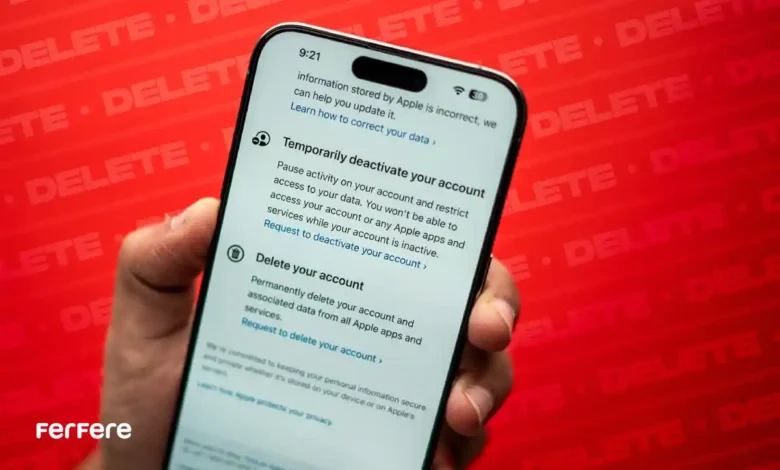
اگر دیگر علاقه ای به استفاده از سرویس های اپل ندارید یا قصد دارید برای همیشه از حساب کاربریتان خارج شوید، حذف Apple ID اقدامی مهم و غیرقابل بازگشت است. این شناسه، تمام دسترسی های شما به خدماتی مانندiCloud ، App Store ،iMessage ،FaceTime و حتی داده های شخصی مثل مخاطبین، فایل ها و عکس ها را مدیریت می کند.
درصورتیکه می خواهید حساب خود را برای همیشه حذف کنید یا حتی اگر فقط به دنبال غیرفعال سازی موقت آن هستید در این راهنما همه چیز را به صورت مرحله به مرحله، شفاف و دقیق برایتان شرح داده ایم. از کارهای لازم پیش از حذف حساب گرفته تا نحوه دریافت کد دسترسی اپل و اقداماتی که بعد از حذف باید در نظر بگیرید، همه در این مقاله از فروشگاه اینترنتی فرفره آمده است.
Apple ID چیست و چرا اهمیت دارد؟
Apple ID در واقع شناسه ای شخصی برای ورود به تمام سرویس ها و خدمات اپل است. بدون آن، شما نمی توانید:
- از iCloud برای ذخیره اطلاعات استفاده کنید
- اپلیکیشن ها را از App Store دانلود یا به روزرسانی کنید
- با FaceTime یا iMessage ارتباط برقرار کنید
- گوشی آیفون یا سایر دستگاه های اپلی خود را پیدا یا قفل کنید
- پرداخت های خود را از طریق Apple Pay انجام دهید
به بیان ساده تر، Apple ID همانند کلیدی است که قفل تمام درهای اپل را برایتان باز می کند. اما همین کلید می تواند خطرناک باشد، اگر دیگر نیازی به آن ندارید و فراموشش کرده اید یا دیگر قصد استفاده از آن را ندارید.
چه زمانی باید Apple ID را حذف کرد؟
بسیاری از کاربران وقتی به دنبال فعالسازی اپل آیدی یا تغییر رمز عبور اپل آیدی هستند، نمی دانند در پشت پرده این حساب، چه حجم عظیمی از اطلاعات و دسترسی ها نهفته است. حذف اپل آیدی زمانی معنا پیدا می کند که:
- قصد دارید برای همیشه از اکوسیستم اپل خارج شوید
- گوشی آیفون خود را فروخته اید یا به دیگران واگذار کرده اید
- امنیت یا حریم خصوصی شما به خطر افتاده است
- حساب های تکراری دارید و قصد دارید فقط یکی از آن ها را نگه دارید
در هر صورت، این تصمیم باید آگاهانه گرفته شود، چرا که این فرایند دائمی و غیرقابل بازگشت است.
اگر قصد خرید یا فروش موبایل یا گوشی آیفون را دارید، بهتر است مطمئن شوید Apple ID از روی دستگاه حذف یا غیرفعال شده است. چرا که در غیر این صورت، خریدار بعداً با مشکل Activation Lock روبرو می شود و نمی تواند از گوشی استفاده کند.
اقدامات ضروری قبل از حذف Apple ID
قبل از هرگونه اقدامی برای حذف Apple ID، باید چند مرحله حیاتی را انجام دهید تا از دست رفتن داده ها یا مشکلات احتمالی جلوگیری شود.
1. خروج از دستگاه ها
پیش از حذف Apple ID، از تمام دستگاه هایی که با این حساب وارد شده اید خارج شوید. این شامل آیفون، آیپد، مک بوک، اپل واچ و حتی Apple TV می شود. فراموش نکنید خروج از مرورگرهایی که قبلاً وارد حساب شده اید هم مهم است.
2. پشتیبان گیری از اطلاعات
مهم ترین مرحله قبل از حذف اپل آیدی، پشتیبان گیری از اطلاعات است. عکس ها، مخاطبین، فایل ها و حتی نسخه های پشتیبان iCloud را به صورت محلی یا در فضای ابری دیگر ذخیره کنید. پس از حذف، دیگر امکان بازیابی وجود ندارد.

3. لغو اشتراک ها
تمام اشتراک های مرتبط با Apple ID از جمله Apple Music+ ،iCloud+ ،Apple TV و سایر سرویس ها را بررسی و لغو کنید. اگر اشتراکی فعال باشد، پس از حذف حساب، لغو می شود و پولی بازپرداخت نخواهد شد.
4. پرداخت بدهی ها
اگر از سرویس های پرداخت اپل مانند Apple Pay Later استفاده کرده اید، مطمئن شوید همه بدهی ها و قسط ها تسویه شده اند. اپل ممکن است در صورت وجود بدهی، اجازه حذف حساب را ندهد.
5. دانلود محتواهای خریداری شده
قبل از حذف حساب، اپلیکیشن ها، موزیک ها، فیلم ها و هر محتوایی که از App Store یا iTunes خریداری کرده اید را دانلود کنید؛ زیرا پس از حذف، دسترسی به آن ها قطع می شود.
مراحل حذف Apple ID به صورت دائمی
پس از انجام تمام موارد بالا، حالا وقت آن رسیده که وارد مراحل رسمی حذف حساب شوید:
- وارد سایت privacy.apple.com شوید و با Apple ID خود وارد شوید.
- در بخش “مدیریت داده هایتان”، روی گزینه Request to delete your account کلیک کنید.
- اپل از شما می خواهد دلیل حذف حساب را از منوی کشویی انتخاب کنید. پس از انتخاب، روی Continue بزنید.
- در این مرحله، اپل خلاصه ای از پیامدهای حذف Apple ID را نمایش می دهد. با دقت مطالعه کرده و ادامه دهید.
- تیک مربوط به “موافقت با شرایط” را بزنید و روی Continue کلیک کنید.
- شماره تلفن یا ایمیلی وارد کنید تا اپل وضعیت حذف حساب را به شما اطلاع دهد.
- اپل یک کد دسترسی به شما ارائه می دهد. این کد را حتماً یادداشت یا ذخیره کنید؛ بدون آن نمی توانید فرایند حذف را ادامه دهید.
- کد را وارد کنید و به مرحله نهایی بروید.
- روی گزینه Delete Account کلیک کرده و سپس از حساب خود خارج شوید.
اپل ممکن است تا 7 روز کاری زمان نیاز داشته باشد تا حساب شما را حذف کند. در این مدت حساب هنوز فعال خواهد بود.
پس از حذف Apple ID چه اتفاقی می افتد؟
- تمام داده های ذخیره شده در iCloud پاک می شوند
- دسترسی به FaceTime ،iMessage ،Find My iPhone و سایر خدمات اپل از بین می رود
- دیگر نمی توانید از آن Apple ID یا حتی ایمیل مربوط به آن برای ساخت Apple ID جدید استفاده کنید
- کلیه اشتراک ها و خریدهای دیجیتال شما حذف یا غیرفعال می شود
- دسترسی به پرونده های پشتیبانی و نوبت های Genius Bar از بین می رود
- به صورت خودکار از همه دستگاه ها و سرویس های اپل خارج خواهید شد
جایگزین مطمئن: غیرفعال سازی موقت Apple ID
اگر هنوز مطمئن نیستید که می خواهید برای همیشه از اپل خداحافظی کنید، اپل گزینه ای به نام غیرفعال سازی Apple ID را ارائه می دهد. این روش به شما امکان می دهد تا حساب خود را موقتاً مسدود کنید، در حالی که اطلاعاتتان محفوظ باقی بماند.
مراحل غیرفعال سازی Apple ID
- ورود به سایت privacy.apple.com
- انتخاب گزینه Request to deactivate your account
- انتخاب دلیل و تایید شرایط
- تعیین ایمیل یا شماره تلفن برای اطلاع رسانی
- دریافت و وارد کردن کد دسترسی
- کلیک روی گزینه Deactivate Account
برای فعال سازی مجدد می توانید با Apple Support تماس بگیرید.
جمع بندی
حذف Apple ID تصمیمی است که باید با آگاهی کامل انجام شود، چرا که این کار پیامدهای زیادی دارد؛ از حذف اطلاعات گرفته تا قطع دسترسی به سرویس ها. با این حال، اگر دلیل خوبی دارید (مانند مهاجرت از اکوسیستم اپل یا فروش دستگاه) این تصمیم کاملاً منطقی است.
فراموش نکنید، گزینه غیرفعال سازی می تواند راهی امن تر برای شما باشد، اگر هنوز مردد هستید. در هر دو صورت، بهتر است ابتدا داده هایتان را ذخیره، از حساب خارج شوید و مطمئن شوید هیچ اشتراکی فعال باقی نمانده است.
در صورتی که با مشکلی در این روند مواجه شدید، با پشتیبانی اپل تماس بگیرید یا از فروشندگان معتبر راهنمایی بخواهید.
سوالات متداول
در حذف Apple ID تمام اطلاعات و دسترسی ها برای همیشه پاک می شود، اما در غیرفعال سازی فقط حساب به طور موقت مسدود می شود و داده ها باقی می مانند.
خیر، پس از حذف، حتی آدرس ایمیل مرتبط با Apple ID هم دیگر قابل استفاده برای ساخت حساب جدید نیست.
باید از همه دستگاه ها خارج شوید، اطلاعات را پشتیبان گیری کنید، اشتراک ها را لغو کرده، بدهی ها را تسویه و محتواهای خریداری شده را دانلود کنید.
باید وارد سایت privacy.apple.com شوید، درخواست حذف بدهید، مراحل تأیید را طی کنید و کد دسترسی ارائه شده را وارد کرده و حساب را حذف کنید.
بله، با حذف حساب، تمام اطلاعات ذخیره شده در iCloud از جمله عکس ها و فایل ها به صورت دائمی پاک می شوند.
اپل ممکن است تا 7 روز کاری زمان نیاز داشته باشد تا فرایند حذف کامل شود.
اگر قبل از حذف، از حساب Apple ID خارج نشده باشید، گوشی دچار Activation Lock می شود و استفاده از آن ممکن نیست.
تا زمانی که حساب به طور کامل حذف نشده، می توانید با استفاده از کد دسترسی با پشتیبانی اپل تماس بگیرید و درخواست را لغو کنید.
دسترسی به iCloud، App Store، FaceTime، iMessage، Find My iPhone، خریدهای قبلی و پشتیبانی اپل از بین می رود.
اگر هنوز مطمئن نیستید که برای همیشه می خواهید از اپل فاصله بگیرید یا به داده هایتان نیاز دارید، بهتر است حساب را موقتاً غیرفعال کنید.
بله، همه اشتراک ها پس از حذف حساب غیرفعال می شوند و مبلغی برگشت داده نمی شود.
بله، اگر قصد فروش موبایل یا گوشی آیفون را دارید، حذف یا غیرفعال سازی Apple ID از روی دستگاه ضروری است تا خریدار دچار مشکل نشود.






